

Se pare că serviciile Google Play cauzează probleme de descărcare a bateriei pentru unii utilizatori de Android. Dacă vi se întâmplă acest lucru, vă vom arăta câteva soluții posibile până când Google lansează o nouă actualizare.
Servicii Google Play și probleme cu bateria pe Android
Dacă cu cele mai recente actualizări ale terminalului tău Android ai verificat că consumul bateriei este mai mare decât de obicei, problema poate veni de la Serviciile Google Play. Unii utilizatori, dar nu toți, au putut verifica dacă consumul pe care îl fac a crescut. Dacă vrei să știi dacă ți se întâmplă și ție sau nu, acesta este primul lucru pe care ar trebui să-l faci.
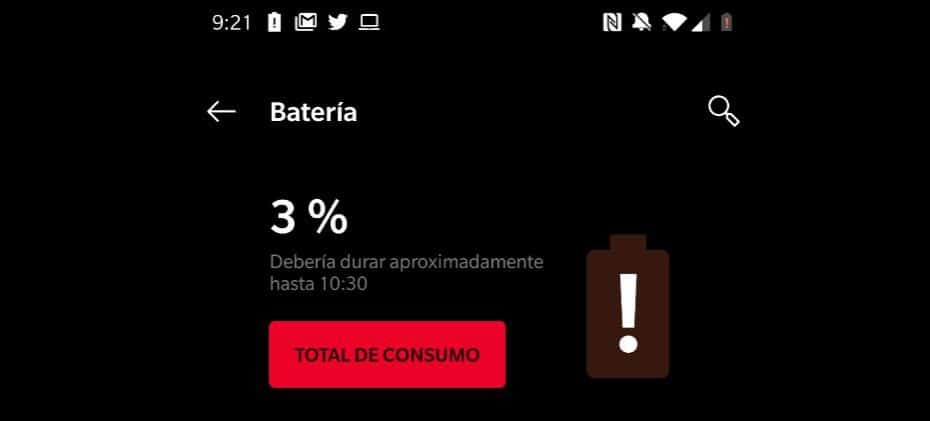
Actualizați serviciile Google Play
Deschide setările de sistem și accesează secțiunea Baterie. Odată ajuns acolo, atinge pictograma Utilizare totală a bateriei . În funcție de skin-ul Android, pot exista mici diferențe, dar va fi practic același pentru toate. Când apar datele, poți verifica utilizarea bateriei de către fiecare aplicație. Dacă Google Play Services este mai mare decât de obicei, acesta este motivul.
Cum se rezolvă problema consumului excesiv al bateriei cu Serviciile Google Play? Să aruncăm o privire. Potrivit unor utilizatori, versiunea 18.3.82 cauzează o descărcare excesivă a bateriei. Există mai multe opțiuni pentru a opri descărcarea.
Prima opțiune este să așteptați propria actualizare de la Google . Pentru a verifica dacă utilizați într-adevăr cea mai recentă versiune, puteți face următoarele:
- Vizita Aplicații și notificări.
- Apoi, faceți clic pe Vezi toate aplicațiile.
- Căutați Servicii Google Play.
- Când o dați, veți putea ști care este versiunea curentă pe care ați instalat-o.
Pentru a afla dacă există o actualizare disponibilă, faceți clic pe Detaliu aplicație și apoi pe Actualizare sau Instalare. Dacă, din întâmplare, acest lucru nu funcționează, atunci să trecem la a doua soluție posibilă.
Ștergeți datele și memoria cache din serviciile Google Play și din Magazinul Play
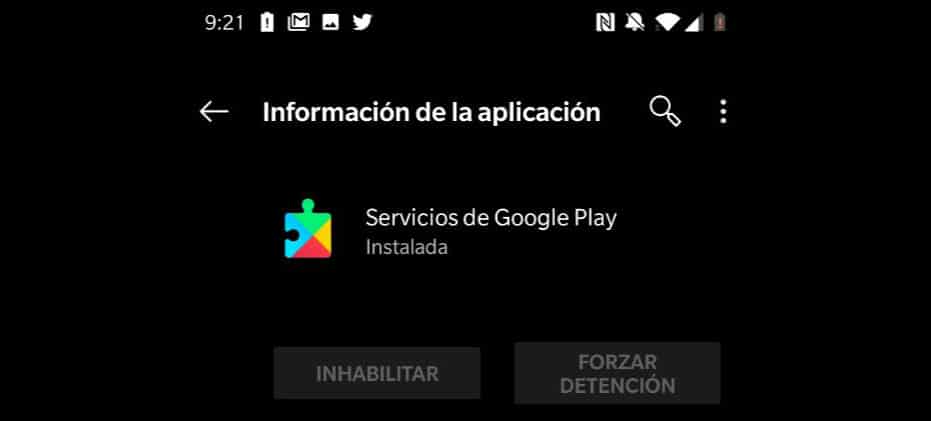
Dacă cele de mai sus nu funcționează sau dacă doriți să vă asigurați că consumul de energie revine la normal, iată încă doi pași pe care îi puteți urma. Primul este să ștergeți datele și memoria cache a serviciilor Google Play . Pentru a face acest lucru, urmați acești pași:
- Deschide Setări și accesează Aplicații și notificări.
- Apăsați Toate aplicațiile și apoi Serviciile Google Play.
- Acolo, faceți clic pe opțiunea Stocare.
- Apoi ștergeți memoria cache.
- Apoi, faceți clic și pe Ștergeți stocarea.
Al doilea pas este să faci același lucru cu Magazin Play . Adică, în aceeași opțiune Aplicații și notificări -> Vezi toate aplicațiile -> Magazin Google Play, apasă pe Stocare și șterge atât memoria cache, cât și datele.
Actualizarea la versiunea beta a serviciilor Play Store sau revenirea la o versiune anterioară

Dacă cele de mai sus nu funcționează pentru dvs., există încă două opțiuni pe care le puteți încerca, deși implicațiile cu ambele sunt diferite.
Primul pas este să devii Beta Tester pentru Serviciile Google Play . Pentru a face acest lucru, pur și simplu accesează următoarea pagină web și dă clic pe butonul „Devino tester” . După activare, vei primi o notificare pe telefon pentru a actualiza la cele mai recente versiuni care sunt testate în prezent.
Această opțiune, atunci când utilizați versiuni beta, vă poate face să experimentați un tip de închidere neașteptată. Partea pozitivă este că, dacă nu se întâmplă acest lucru, veți fi întotdeauna înaintea celorlalți utilizatori în ceea ce privește îmbunătățirile. Dar ce s-a spus, mai bune versiuni finale și stabile ale oricărei aplicații sau sistem.
A doua soluție, și mai eficientă, ar fi să reveniți la o versiune anterioară de Servicii Google Play, unde problemele cu bateria nu existau. Pentru a face acest lucru, ar trebui să descărcați fișierul APK al Serviciilor Google Play anterior versiunii 18.3.82 și să îl instalați. Acest lucru nu este complicat, dar necesită să aveți permisiunea de a instala aplicații din surse necunoscute.
Recomandarea noastră este să încercați mai întâi să ștergeți datele și memoria cache . Dacă nici asta nu funcționează, încercați să utilizați versiunea beta. Dacă nici asta nu funcționează, aveți răbdare până la următoarea actualizare. În acest fel, evitați deteriorarea dispozitivului Android, care, dacă nu sunteți foarte experimentat, ar putea îngreuna repararea ulterioară.
Index